Latest Post

Tampilkan postingan dengan label computer. Tampilkan semua postingan

Fungsi F1 sampai F12 Keyboard Komputer

| Selasa, 16 Juli 2013
Baca selengkapnya »

Fungsi tombol F1 - F12 Pada keyboard komputer


Komputer tentunya sudah tak asing lagi bagi kita yang hidup di dunia yang serba canggih ini.dan pastinya sobat sangat mahir kan dalam mengoperasikan komputer. (hari geneee ngak bisa komputer..heheheheh).
Nah jika kita sedang main komputer pastinya kita butuh keyboard donk…,nah sekarang yang jadi pertanyaannya apakah sobat tau semua fungsi tombol keyboard tersebut.nah pada pertemuan kali ini ane ga bakal nerangin semua fungsi tombol yang ada di keyboard,tapi hanya akan nerangin Fungsi tombol F1 Sampai F12.kira-kira apa ya fungsinya?

Nah Tombol F1 sampai F12 memiliki fungsi yang berbeda tergantung pada sistem operasi yang digunakan dan program aplikasi yang sedang dipakai atau aktif. Tombol F dapat bekerja sendiri atau dapat digunakan dengan dikombinasikan dengan tombol lain sepertiCTRL atau AltShiftWin pada keyboard.
Nah langsung aja dari pada entar kebanyakan (NAH) + ngelanturnya ,Berikut adalah Fungsi tombol F1 - F2 Pada keyboard sobat.chekkidot

1. F1
  • Biasanya tombol ini digunakan untuk memanggil file help dari suatu software atau aplikasi.
  • Tombol Win + F1 akan membuka Microsoft Windows help and support center.

2. F2
  • Untuk di windows dapat digunakan sebagai jalan pintas mengubah nama suatu file maupun folder.
  • Tombol kombinasi Alt + Ctrl + F2 digunakan untuk membuka dokumen baru di Microsoft Word.
  • Ctrl + F2 menampilkan jendela print preview dalam Microsoft Word.
3. F3
  • Sering kali diguanakan untuk membuka fitur pencarian untuk banyak program termasuk Microsoft Windows.
  • Jika kalian sedang bekerja dalam Ms word atau yang lain dapat menggunakan CTRL+F atau mencari file di windows dapat menggunakan Win+F
  • Shift + F3 akan mengubah teks dalam Microsoft Word menjadi uppercase(huruf besar) atau lowercase(huruf kecil) atau huruf kapital pada awal setiap kata.
4. F4
  • Membuka jendela.
  • Mengulangi aksi terakhir yang dilakukan di Word 2000 +
  • Alt + F4 akan menutup program yang sedang aktif dalam Microsoft Windows.
  • Ctrl + F4 akan menutup jendela yang terbuka dalam jendela aktif saat ini di Microsoft Windows.

5. F5
  • Mungkin tombol ini yang paling populer untuk me reload halaman di browser maupun untuk refresh tampilan windows.
  • Buka window pencarian, penggantian kata di Microsoft Word.
  • Mulai tayangan slide show dalam PowerPoint.

6. F6
  • Memindahkan kursor ke address bar di Internet Explorer dan Mozilla Firefox.

7. F7
  • Biasanya digunakan untuk memeriksa ejaan dan tata bahasa (spelling) dalam program-program Microsoft seperti Microsoft Word, Outlook, dll
  • Shift + F7 melakukan pemeriksaan Thesaurus pada kata yang disorot.
  • Menyalakan tsobat sisipan browsing di Mozilla Firefox.
8. F8
  • Fungsi tombol yang digunakan untuk masuk ke menu Windows startup, biasanya digunakan untuk masuk ke Windows Safe Mode.
9. F9

Membuka toolbar Pengukuran dalam Quark 5.0.


10. F10
  • Pada Microsoft Windows digunakan untuk mengaktifkan menu bar dari aplikasi yang terbuka.
  • Shift + F10 adalah sama dengan klik kanan pada icon yang disorot, file, atau link internet.
11. F11
  • Modus layar penuh di pada web browser.
12. F12
  • Membuka menu Save As pada Microsoft Word.
  • Ctrl + Shift + F12 mencetak/print dokumen di Microsoft Word.
Nah ,(nah lagi deh jadinya..hehehehe)itulah tadi beberapa penjelasan tentang Fungsi tombol F1 - F12 Pada Keyboard komputer semoga aja artikel ini bisa bermanfaat bagi sobst-sobat semuanya….

Fungsi F1 sampai F12 Keyboard Komputer

Posted by : Alvina Alicia on :Selasa, 16 Juli 2013 With 0komentar
Tag :

Cara Meng-Copy Artikel Yang Tidak Bisa Di Copy

| Minggu, 14 Juli 2013
Baca selengkapnya »
oooooooyy^^//

alhamdulillah saya bisa update lagi ..

caranya follow dulu @Alvinaalicia kwkk~ *timpukupil* oke oke kita langsung bahas ke topik hehe

caranya, oke pastikan kamu on di mozia firefox
lalu klik Tool . seperti gambar dibawah

kalau sudah? maka akan muncul menu-menu dan pilih options seperti gambar dibawah


kalau sudah maka akan muncul seperti gambar seperti dibawah ini, lalu hilangkan centrang area yang dibulatkan digambar ini

jika sudah mengikuti langkah-langkah diatas lalu refress/ reload 
lalu copy lah sesuai kebutuhan
bila anda sudah meng-copy jangan lupa mencentrang kembali kotak yang tadi

nah udah deh gampang kan? :D

Cara Meng-Copy Artikel Yang Tidak Bisa Di Copy

Posted by : Alvina Alicia on :Minggu, 14 Juli 2013 With 0komentar

Cara merubah tampilan google menjadi tema naruto di Chrome

| Sabtu, 13 Juli 2013
Baca selengkapnya »
pertama pastikan kamu membuka chrome kamu
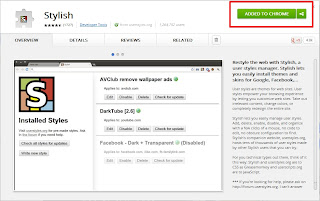
dan seperti post-postan sebelumnya pastikan anda sudah menginstal stylish dulu kalau belum silahkan Klik Disini
udah? lalu akan terlihat tampilan seperti ini setelah itu tinggal klik ADDED TO CHROME

 merubah tampilan facebook

tunggu beberapa saat sampai selesai diinstal

Udah terinstal? silahkan KLIK DISINI
lalu klik Install with stylish . dan taraaaaa .. otomatis google kamu jadi seperti ini


Cara merubah tampilan google menjadi tema naruto di Chrome

Posted by : Alvina Alicia on :Sabtu, 13 Juli 2013 With 0komentar

Cara Merubah Tampilan Chat Facebook di Chrome

|
Baca selengkapnya »
taraaaa .. akhirnya saya bisa update lagi .. B) 
oke yang buat kalian pengen nuansa baru chat di facebook kamu tinggal baca .. cuss.. :D

pertama pastikan kamu membuka chrome kamu

lalu klik Disini
udah? lalu akan terlihat tampilan seperti ini setelah itu tinggal klik ADDED TO CHROME

 merubah tampilan facebook

tunggu beberapa saat sampai selesai diinstal . oke kalau udah di instal tinggal klik ini (tinggal klik) 
jika sudah tinggal klik install with stylish . dan taraaaaaaaa ... tampilan chat di fb kamu jadi kayak begini :D

Cara Merubah Tampilan Chat Facebook di Chrome

Posted by : Alvina Alicia on : With 0komentar

Cara Mengganti Background Facebook Dengan foto sendiri di Chrome

| Jumat, 12 Juli 2013
Baca selengkapnya »
oke saya @Alvinaalicia kembali update. mumpung bulan puasa saya pengen lebih banyak berbagi dan kali ini saya akan memberi tips Cara Mengganti Background Facebook Dengan foto sendiri di Chrome

oke pertama kita instal facebook themes creator (tinggal klik)
nah udah diinstal? lalu kalian pergi kesini (tinggal klik)
lalu anda langsung akan menjumpai


lalu kli Build Your own yang ada disebelah kiri berwarna hijau? pastikan anda tidak buta_- *plakk
oke nanti kamu kamu akan diarahkan ketempat editor dan edit background facebook sesukamu :)

sekian .. akhir kata mohon hargai oke ;) coment sangat dibutuhkan


Cara Mengganti Background Facebook Dengan foto sendiri di Chrome

Posted by : Alvina Alicia on :Jumat, 12 Juli 2013 With 0komentar

Cara Mengganti Background Facebook di Chrome

|
Baca selengkapnya »
holaaaaaaaaa ... kembali lagi bersama saya jeremi teti (?) *plakk .. streess kumat_-''
oke buat yang pengen tampilan facebook kalian beda dari yang lain? biar lebih cantik, lebih manis, lebih imut? wah itu mah saya bangett *plakk..alay kumat-_- oke begini caranya

pertama pastikan kamu membuka chrome kamu
lalu klik Disini
udah? lalu akan terlihat tampilan seperti ini setelah itu tinggal klik ADDED TO CHROME

 merubah tampilan facebook

tunggu beberapa saat sampai selesai diinstal . oke kalau udah tinggal klik ini untuk memilih background favorit kamu

contoh ini tampilan log-in sama layout tampilan facebook saya. keren bukan? saya memilih tema one direction. karena saya istrinya zayn malik*no coment! xD


sekian mohon hargai . setidaknya coment makasih gitu _- oke cukup sekian kalau ingin mengembalikannya lagi ke background semula? tunggu post-an selanjutnya. mau kreasi background pake foto kamu sendiri? segera hanya di illgiveyoueverythingihave.blogspot.com !! staytune yaa :D Makasih readerss muah muahh ;* (?)

Cara Mengganti Background Facebook di Chrome

Posted by : Alvina Alicia on : With 0komentar

Cara Mengganti Tema/Background Google Chrome

|
Baca selengkapnya »
haiiiii assalamu alaikum :D
buat yang kamu kamu bosen liat tampilan google chrome kamu biasa aja . kali ini saya akan memberitahu ente ente semua cara mengganti background chrome biar lebih cetar membahana badai ulalaa~ (?) *alaikumat* oke abaikan-_- udah ah saya jadi kebanyakan cerewet .. cusss ..

pergi ke jamban eh salah ke https://chrome.google.com/webstore/category/themes?utm_source=chrome-ntp-icon

maka anda langsung akan melihat


nah udahkan? lalu pilih deh sesuka hati kamu. kalau udah tinggal add to chrome dan otomatis akan berubah deh chrome kamuuu yeeeaayyy!!! *dance* (?)

nah udah tau kan? hargai saya yang sudah mengetik demi kalian kalian u,u setidaknya follow twitter saya hehe @Alvinaalicia ya kwkk~ *lemparUpil

ini contoh tema chrome saya , saya memilih tema film sword art oneline


Cara Mengganti Tema/Background Google Chrome

Posted by : Alvina Alicia on : With 0komentar
▲Top▲